
お店選びにもしばしば使われるInstagram。せっかく更新しても、「反応がない」「集客につながらない」と更新をストップさせてしまうお店も少なくありません。
そこでおすすめなのがInstagramのQRコード機能。チラシやポップ、名刺などにQRコードを配置するだけでプロフィールページにすぐにアクセスできるのでフォロワー増につながり、一度来ていただいたお客様に再度お店の情報を見ていただけるようになります。
インバウンド需要が増えるなか、韓国や台湾、香港など多くの国と地域でInstagramが活用されていることから、インバウンド対策としても効果を期待できます。
この記事ではInstagramのQRコードの作成方法や効果的な活用方法などを紹介します。Instagramで集客力アップを狙いたい方は必見です。
*QRコードはデンソーウェーブの登録商標です
【スマホ編】InstagramのQRコードを作成する方法
スマートフォンとPCそれぞれでInstagramのQRコードを作成できます。どちらで作成しても大きな違いはないので、慣れているほうで作成してください。まずはスマートフォンで作成する手順を紹介します。
自分のアカウントのQRコードの表示方法
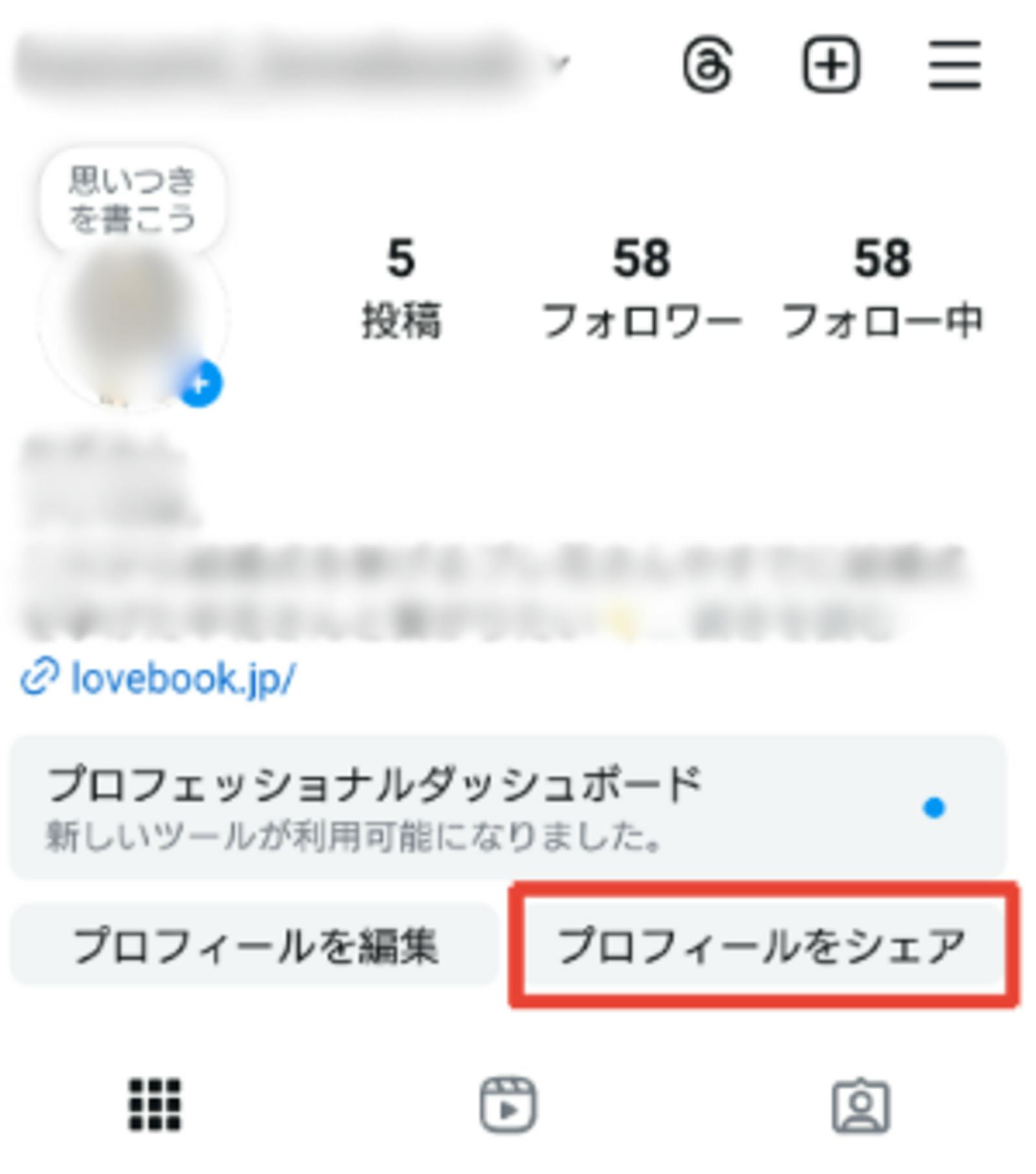
手順1:プロフィール画面から「プロフィールをシェア」をタップします。
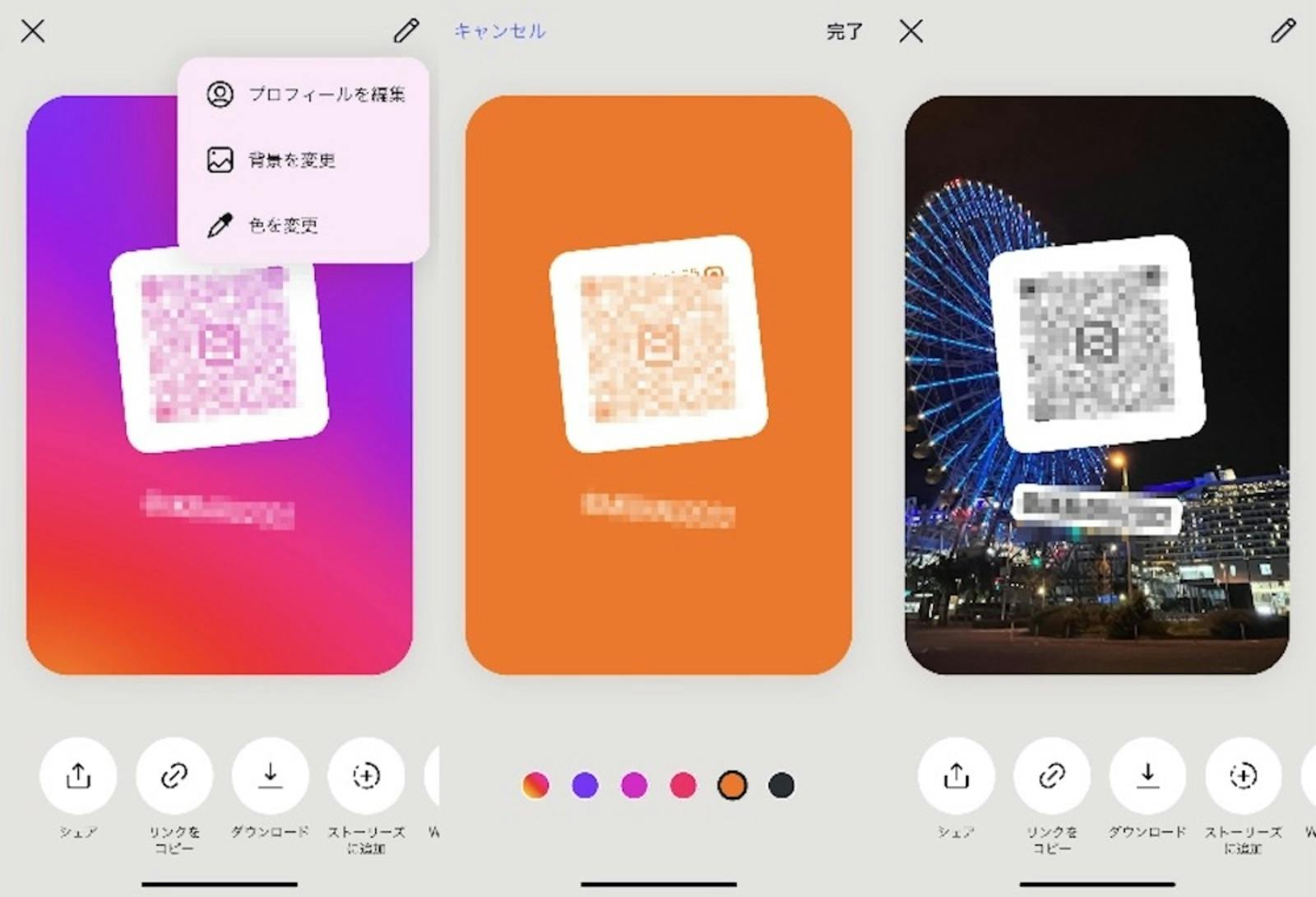
手順2:自分のIDが入ったQRコードが表示されます。このQRコードを相手にスキャンしてもらうことで、アカウント情報を共有できます。
名刺やチラシの制作会社などにリンクを共有したい場合は、「リンクをシェア」や「リンクをコピー」をタップすればOK。メールやチャットなどでも簡単に共有できます。
背景をカスタマイズする方法
背景のカラーや画像をカスタマイズすることもできます。「カラー」は全6パターンからセレクト可能で、画像はアルバムからアップロードできます。イメージカラーや好きな色がない場合は、ロゴなどを配置した画像を設定しても良いでしょう。
【PC編】InstagramのQRコードを作成する方法
続いてPCで作成する方法を紹介します。スマートフォンと同じく簡単な手順なので、慣れているほうで作成してください。
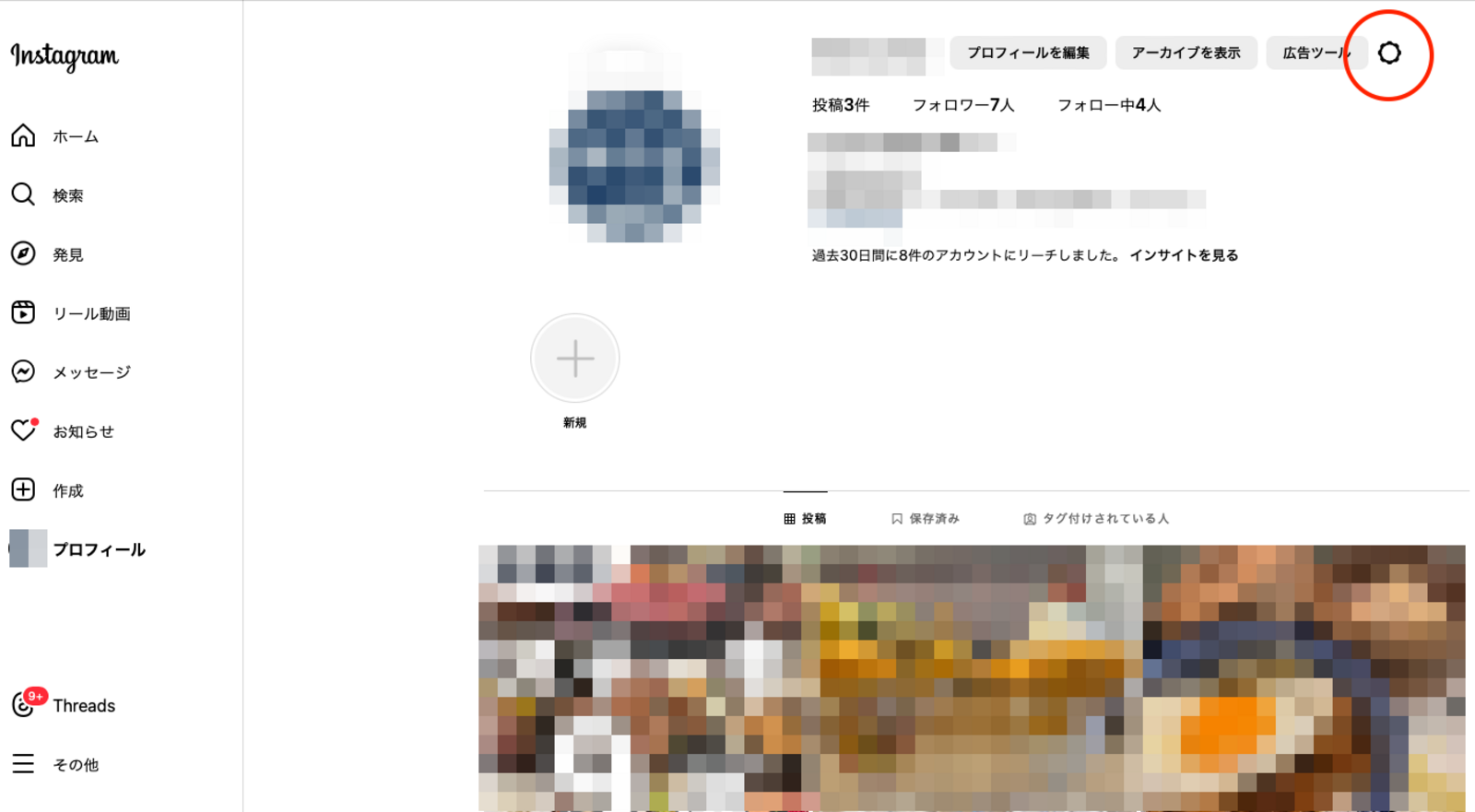
手順1:プロフィール画面右上の歯車マークをクリック
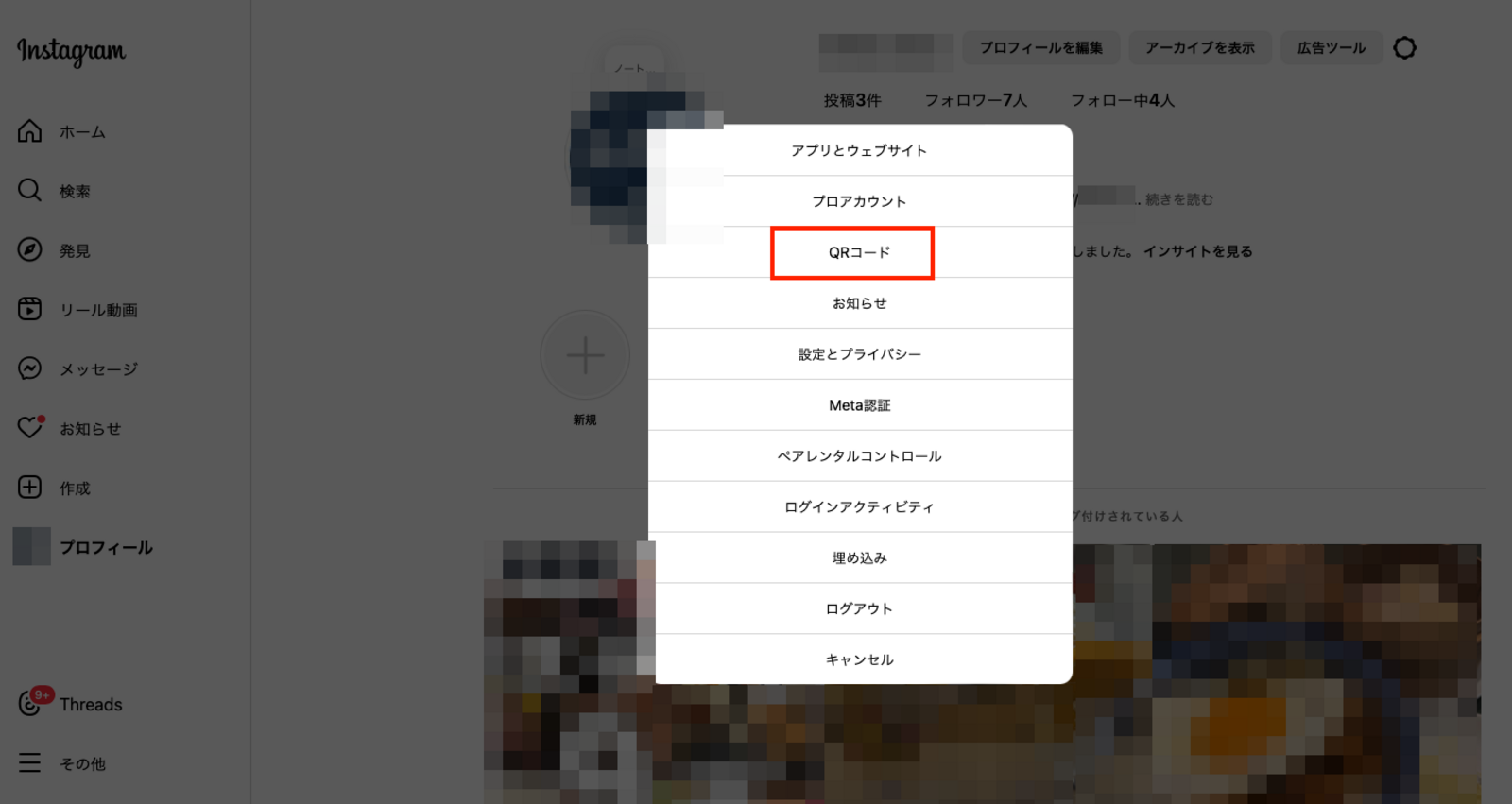
手順3: 背景をカスタマイズして保存
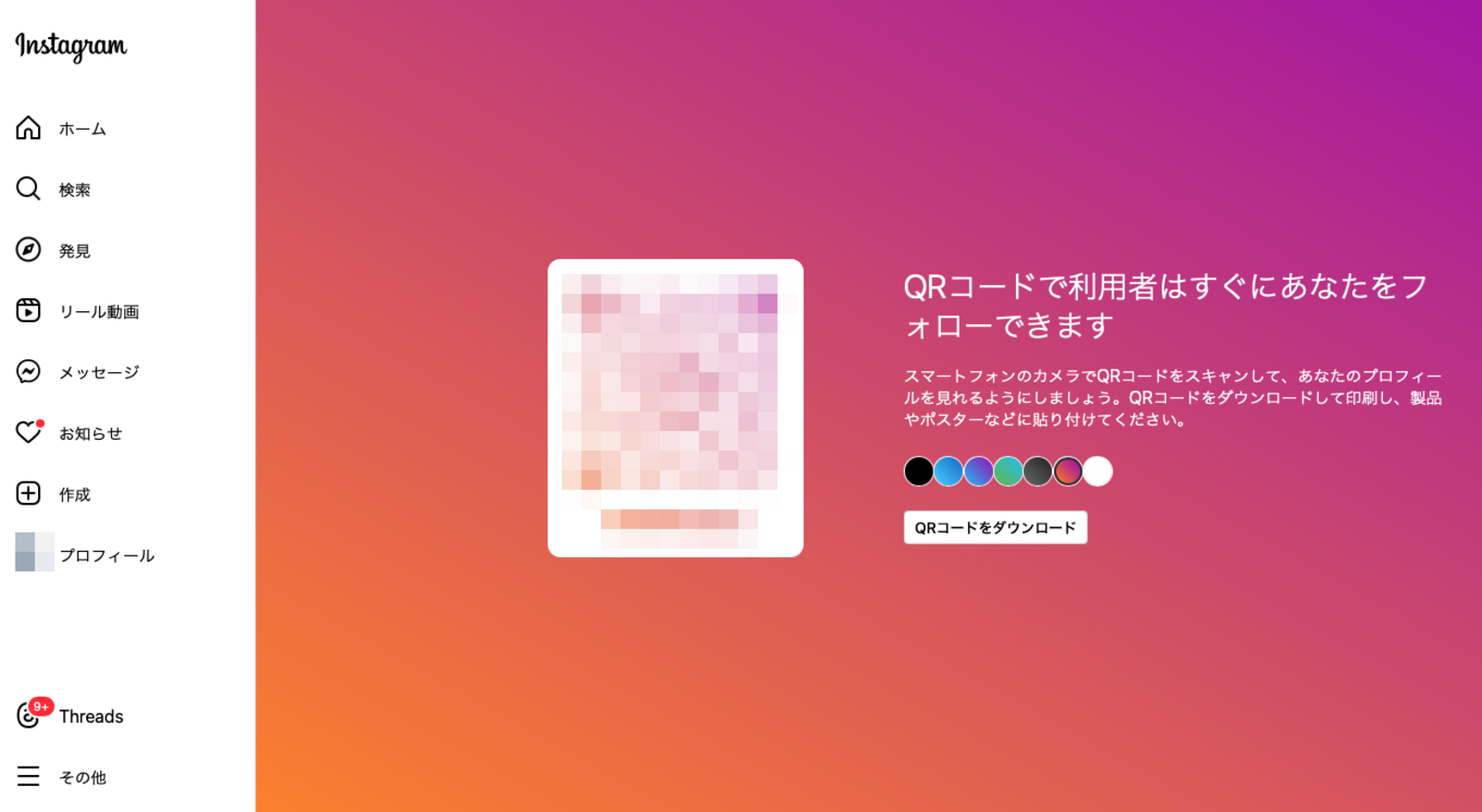
スマートフォンの場合は「カラー」と「画像」をカスタマイズできましたが、PCの場合は「カラー」しかカスタマイズできません。カラーは7色からセレクトできます。
カスタマイズが終了したら、「QRコードをダウンロード」をクリックして終了です。
QRコードを印刷する際のポイント
QRコードのサイズは、小さすぎるとエラーが表示されて読み取れないことがあるため【15mm x 15mm】以上が推奨されています。
名刺やショップカードなどに印刷する場合はQRコードを小さくレイアウトしがちですが、小さすぎて読み取れなくなる可能性があります。機会損失を防ぐためにも、【15mm x 15mm】以上を目安にQRコードを作成してください。
サイズだけでなく、色にも注意をする必要があります。カラーで印刷したQRコードはコントラストが弱くなり、読み取りにくくなる可能性があるので注意してください。不安な場合は、コントラストが強くなるモノクロ印刷がおすすめです。
InstagramのQRコードでできること
さまざまなメリットがあるInstagramのQRコード。ここではQRコードを使ってどんなことができるか紹介します。
アカウントをすぐに人に教えられる
通常、アカウントを教えるためには、「@(アットマーク)」からはじまるID(ユーザーネーム)を伝える必要があります。しかし、IDが長ければ長いほど入力が手間になるだけでなく、入力ミスがあるとアクセスできず諦めてしまう方もいます。
とくにインバウンド客の場合、アカウントを教えたくても日本語が通じずに教えられないケースもあるはずです。
そんなときはQRコードの出番です。QRコードを読み込んでもらうだけですぐにアカウントにアクセスしてもらえるだけでなく、入力ミスもなくなるので機会損失を防げます。
この続きから読める内容
- 宣伝などに活用できる
- QRコードにアクセスしたデータを分析できる
- InstagramのQRコードの活用アイデア
- お店のチラシや看板に載せる
- 名刺に載せる
訪日ラボ無料会員
登録すると…
50,000ページ以上の
会員限定コンテンツが
読み放題
400時間以上の
セミナー動画が
見放題
200レッスン以上の
インバウンド対策の
教科書が学び放題
\無料・1分で登録完了/
今すぐ会員登録する
![「日本で買うもの」はSNSとUGCが決め手に:最新インバウンド購買行動と認知戦略を体系的に解説[9/17無料セミナー]](https://static.honichi.com/uploads/entry/image/14667/small_webinar_bnr_20260917_hlab.png)
![インバウンド購買の主戦場は「旅マエ」にあり:UGCで実現する認知から指名買いまでの新戦略[9/2無料セミナー]](https://static.honichi.com/uploads/entry/image/14627/small_webinar_bnr_20260902_hlab.png)